 Av
Av 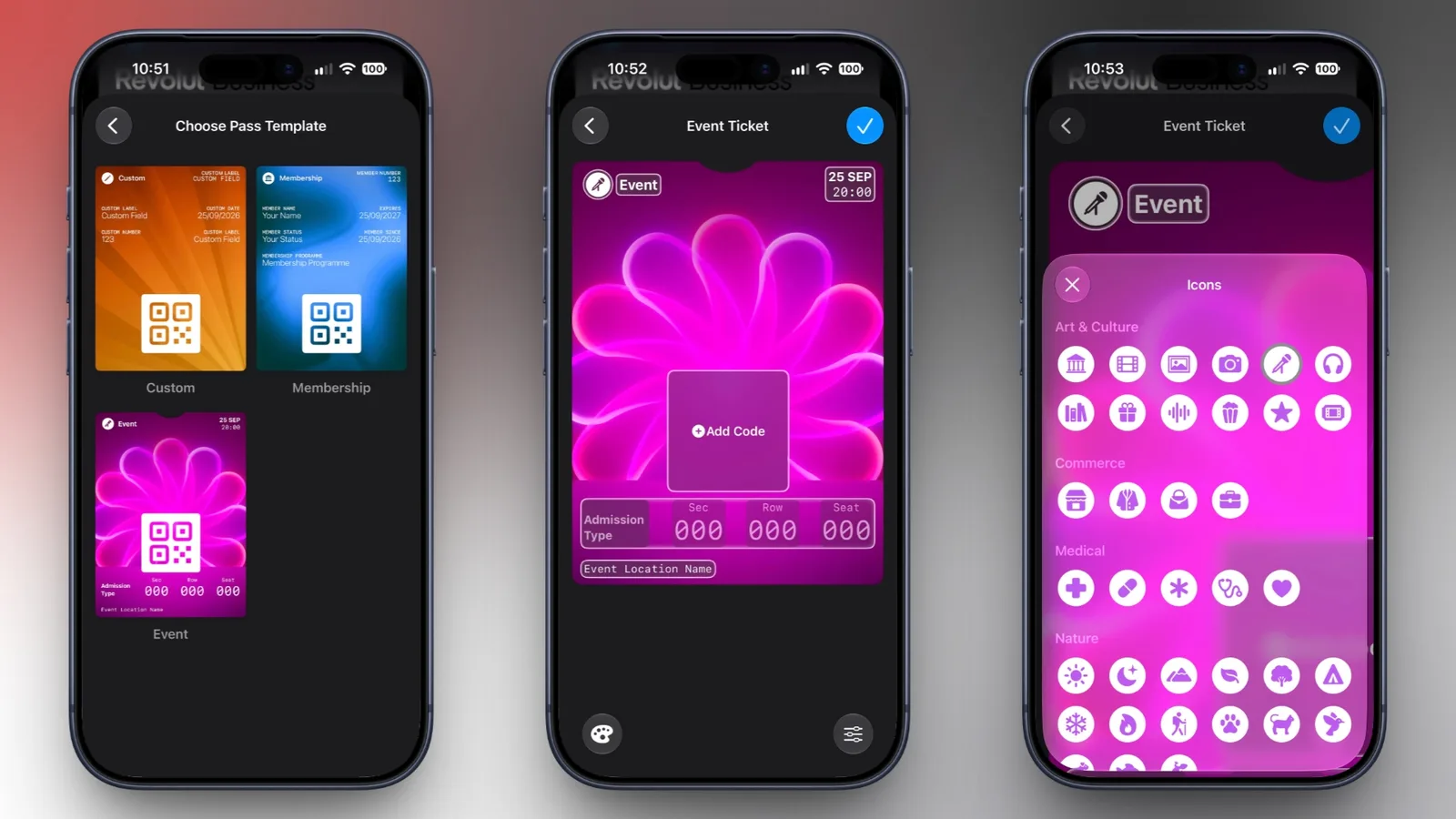
Apple legger til støtte for å opprette egne pass i Wallet-appen i iOS 27. Dermed kan iPhone-brukere digitalisere fysiske billetter til arrangementer, gavekort, lojalitetskort, medlemskort og andre pass. Funksjonen kan skanne et eksisterende kort med Visual Intelligence eller la brukerne opprette et pass manuelt.
Dette gir brukerne mulighet til å lagre kort i Wallet selv når utstederen ikke tilbyr en offisiell digital versjon. Når et pass er opprettet, kan det redigeres for å endre utseendet eller justere informasjonen det inneholder.
Slik oppretter Visual Intelligence et Wallet-pass
For å opprette et pass automatisk åpner du Wallet-appen på en iPhone og trykker på plussknappen øverst på skjermen. Velg Opprett et pass, og trykk deretter på Fortsett for å bruke Visual Intelligence.
iPhone-en ber brukeren ta et bilde av det fysiske passet. Visual Intelligence identifiserer deretter kortet og kobler det til en passende mal. Når koblingen er fullført, åpner et trykk på Rediger pass tilpasningsverktøyene.
Brukerne kan endre bakgrunnsfargen på passet eller velge et bilde fra Bilder-biblioteket. De kan også legge til eller fjerne enkeltfelt før de lagrer passet med det blå hakemerket øverst på skjermen.
Manuell opprettelse av pass og tilgjengelige maler
Wallet støtter også manuell opprettelse for dem som foretrekker å konfigurere et pass selv. De tilgjengelige malene inkluderer Medlemskap, Arrangement og Egendefinert.
Hver mal inneholder felt som passer til kategorien. Avhengig av hvilken type som velges, kan brukerne legge til opplysninger som navn, sted, adgangstype, dato, medlemskapsinformasjon, kontaktopplysninger, kupongkoder, kjøretøyets identifikasjonsnumre eller forsikringsinformasjon.
Etter at de relevante opplysningene er lagt inn, skanner brukerne strekkoden eller QR-koden som er trykt på det fysiske kortet. Denne koden blir en del av det nyopprettede Wallet-passet.
Tilpasningsmuligheter for Wallet-pass
Apple inkluderer 12 bakgrunnsfarger for egne pass. Det finnes også sju kategorispesifikke bakgrunner utformet for områder som teater, musikk, sport og film.
Utvalget av felt og visuelle alternativer gjør at funksjonen kan brukes til mer enn adgang til arrangementer. Et medlemskort, lojalitetskort, gavekort eller annet fysisk pass kan tilpasses med informasjonen som trengs for å identifisere og bruke det.
Slik redigerer du et eget pass senere
Egne pass kan fortsatt redigeres etter at de er lagt til i Wallet. Velg passet, trykk på knappen med tre prikker øverst til høyre, og velg Rediger pass. Derfra kan brukerne endre utformingen eller justere feltene som er inkludert i passet.
Funksjonen er utviklet for situasjoner der det finnes et fysisk kort, men ingen offisiell Wallet-versjon er tilgjengelig. Utstederen trenger ikke å tilby et separat digitalt pass, men brukerne må fortsatt beholde originalkortet når det kreves for verifisering eller bruk.


