 著者
著者 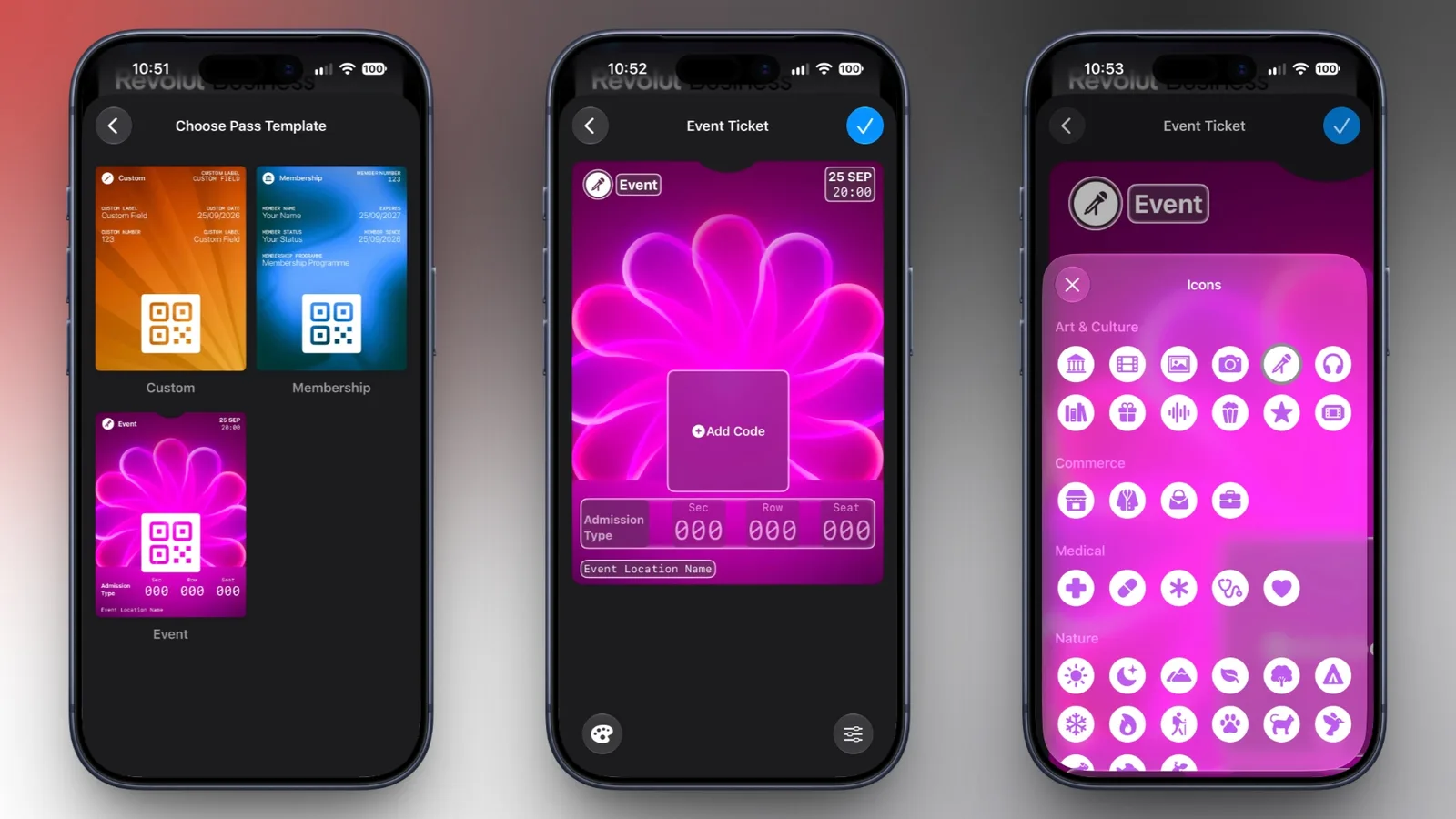
AppleはiOS 27のWalletアプリにカスタムパス作成機能を追加します。これによりiPhoneユーザーは、現物のイベントチケット、ギフトカード、ポイントカード、会員証など、さまざまなパスをデジタル化できます。この機能では、Visual Intelligenceで既存のカードをスキャンすることも、手動でパスを作成することも可能です。
発行元が公式のデジタル版を提供していない場合でも、カードをWalletに保存できるようになります。パスを作成した後は、デザインを変更したり、記載する情報を調整したりできます。
Visual IntelligenceでWalletパスを作成する方法
パスを自動作成するには、iPhoneでWalletアプリを開き、画面上部のプラスボタンをタップします。「パスを作成」を選び、続いて「続ける」をタップしてVisual Intelligenceを使用します。
iPhoneから現物のパスを撮影するよう求められます。Visual Intelligenceがカードを識別し、適切なテンプレートと照合します。照合が完了したら、「パスを編集」をタップしてカスタマイズツールを開きます。
パスの背景色を変更したり、写真ライブラリから画像を選択したりできます。保存する前に、個別のフィールドを追加または削除することも可能です。保存するには、画面上部の青いチェックマークをタップします。
手動でのパス作成と利用できるテンプレート
Walletは、自分でパスを設定したいユーザー向けに手動作成にも対応しています。利用できるテンプレートは「会員証」、「イベント」、「カスタム」です。
各テンプレートには、カテゴリーに適したフィールドが用意されています。選択した種類に応じて、名前、場所、入場種別、日付、会員情報、連絡先、クーポンコード、車両識別番号、保険情報などを追加できます。
必要な情報を入力した後、現物のカードに印刷されたバーコードまたはQRコードをスキャンします。このコードが、新しく作成されたWalletパスの一部になります。
Walletパスのカスタマイズ機能
Appleはカスタムパス向けに12色の背景色を用意しています。さらに、演劇、音楽、スポーツ、映画などの分野向けに設計された、カテゴリー別の背景が7種類あります。
利用できるフィールドとデザインオプションが豊富なため、この機能はイベント入場券以外にも対応できます。会員証、ポイントカード、ギフトカードなどの現物パスも、識別や利用に必要な情報を設定してカスタマイズできます。
後からカスタムパスを編集する方法
カスタムパスはWalletに追加した後も編集できます。パスを選択し、右上の3点ボタンをタップして、「パスを編集」を選びます。そこからデザインを変更したり、パスに含まれるフィールドを編集したりできます。
この機能は、現物のカードはあるものの、公式のWalletパスが用意されていない場合を想定しています。カード発行元が別のデジタルパスを提供する必要はありませんが、確認や利用の際に求められる場合は、元のカードを保管しておく必要があります。


