 著者
著者 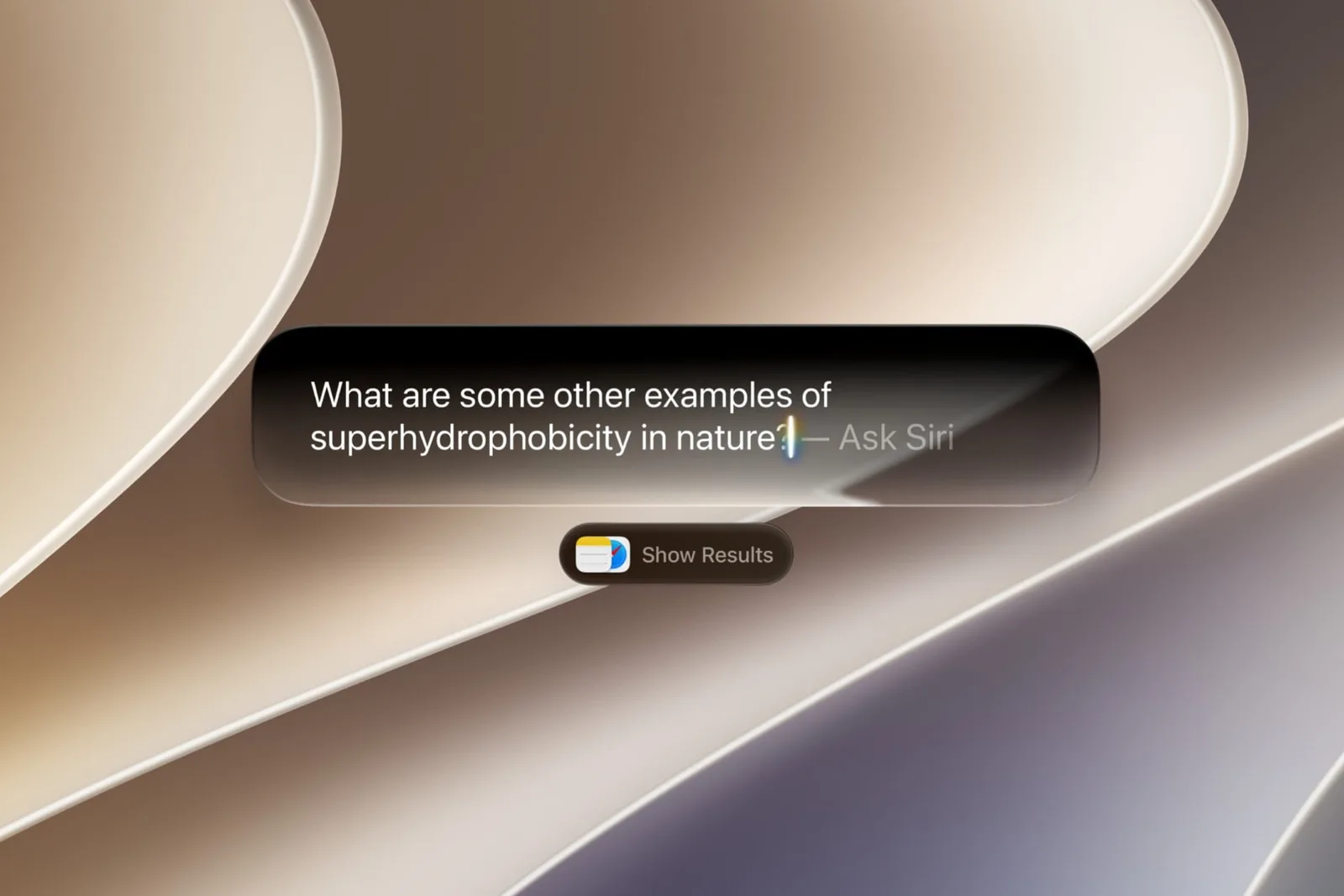
macOS 27 Golden Gateでは、MacユーザーがSiri AIの代わりに質問をChatGPTへ送信する方法が、より明確になりました。macOS Tahoeでの従来の動作とは異なり、SiriがOpenAIのチャットボットを役立つ可能性があると判断しても、ChatGPTが自動的に提案されることはなくなりました。ユーザーは質問するたびにChatGPTを選択する必要があります。
現在、AppleはChatGPTをMacのデフォルトアシスタントに設定する機能を提供していません。標準の選択肢は引き続きSiri AIで、ChatGPTはシステムの拡張機能設定や「Search or Ask」インターフェースから利用できます。
ChatGPT拡張機能を有効にする方法
ChatGPTにリクエストを送る前に、ユーザーは「System Settings」で拡張機能を有効にする必要があります。
- System Settingsを開きます。
- サイドバーでSiriを選択します。
- Extensionの下にあるChatGPTを選びます。
- Use Extensionをオンにします。
- ChatGPTアカウントでサインインするかどうかを決めます。
サインインすると、リクエストはユーザーのChatGPTチャット履歴に保存されます。保存についてはOpenAIのプライバシーポリシーが適用されます。サインインしないユーザーは、リクエストをApple Accountに関連付けずに拡張機能を利用でき、OpenAIがそれらのリクエストを保存することもできません。
SearchまたはAskからChatGPTに質問する方法
拡張機能を有効にしたら、Command-Spaceを押して「Search or Ask」バーを開きます。これは従来のSpotlight Searchインターフェースに置き換わるものです。入力欄を右クリック、またはControlキーを押しながらクリックし、Ask、続いてUse ChatGPTを選択します。質問を入力してReturnキーを押します。
ChatGPTが回答すると、ユーザーが続けて追加の質問をしない限り、次の質問では入力欄がSiri AIに戻ります。ChatGPTから別の回答を得たい場合は、そのたびにもう一度このオプションを選択する必要があります。
Siriに話しかけてChatGPTを使う
リクエストをChatGPT経由で処理する、より速い方法もあります。音声によるSiriコマンドを「ask ChatGPT」で始め、その後に質問を続けます。同じ文言は「Search or Ask」欄に入力することもできます。
この方法なら拡張機能メニューを手動で開く必要はありませんが、ChatGPTは引き続きSiri AIの代替ではなく、リクエストごとに選ぶ機能として扱われます。
Claudeのサポートは今後追加される可能性
現在のmacOS 27 Golden Gateでは、「Ask」メニューで利用できる外部AIプロバイダーはChatGPTだけです。OS内のコードからは、将来的にClaudeがChatGPTと並んで表示される可能性が示されていますが、Appleはまだ、より幅広いAIプロバイダーの選択機能を導入していません。
現時点でMacユーザーは、質問ごとにSiri AIとChatGPTを選択できます。ただし、ChatGPTをデフォルトアシスタントとして恒久的に設定するオプションはありません。


